


Conectando na Raspberry Pi por USB
Por Marcelo Schmitt
16/03/2019
Este post deve servir como guia para configurar o Raspbian de modo permitir obter um terminal interativo capaz de executar comandos em uma Raspberry Pi que esteja ligada ao computador (PC) por uma porta USB. Serão exploradas duas formas de fazer isso:
1ª ligar PC e Raspberry Pi por um cabo USB, configurar o Raspian para tratar essa conexão como uma conexão ethernet e por fim utilizar o SSH.
2ª utilizar um conversor USB-UART, configurar o Raspian para transmitir um console pelos pinos GPIO de comunicação serial e por fim utilizar o GNU/screen para interagir com a porta tty associada à Pi.
Este guia foi desenvolvido realizando testes com Raspberry Pi Zero e Raspberry Pi 3B junto com o Raspbian Stretch. O sistema operacional do computador usado foi o Debian 10 Buster.
Utilizando um cabo USB
Para essa conexão será necessário apenas um cabo USB (ou microUSB) para ligar uma porta USB do computado a uma porta USB da Raspberry.
No seu computador, monte o sistema de arquivos do cartão microSD no qual você instalou o Raspbian. Navegue até a raiz da partição boot do sistema de arquivos montado. Neste local devem ser feitas três coisas:
- No final do arquivo
config.txt, insira uma nova linha contendodtoverlay=dwc2.echo dtoverlay=dwc2 >> config.txt - Abra o arquivo
cmdline.txt. Tenha cuidado pois os parâmetros nesse arquivo são separados por espaçamento simples (isto é, quebra de linha não é utilizada). Insiramodules-load=dwc2,g_etherapósrootwait.
Obs.: Se você quiser habilitar ambas conexões por ethernet e serial na Raspberry troqueg_etherporg_cdcna inserção acima. - Crie um arquivo chamado
sshvazio e sem extensão.touch ssh
Navegue até a raiz da partição rootfs do SD. Adicione configurações de IP estático para a interface de rede USB.
echo -e "allow-hotplug usb0 \niface usb0 inet static \naddress=192.168.10.254 \nnetmask 255.255.255.0" | sudo tee -a etc/network/interfaces
Confira se as alterações estão ok.
tail etc/network/interfaces
Concluídos esses passos, o sistema de arquivos pode ser desmontado e o cartão microSD está pronto para ser inserido na Raspberry Pi. O próximo processo de boot do Raspbian pode demorar um pouco mais após as alterações (até 90 segundos).
Antes de ligar a Raspberry Pi ao computador vamos listar as interfaces de rede disponíveis a priori. Isso nos ajudará a identificar a qual interface de rede a Pi estará associada.
ifconfig
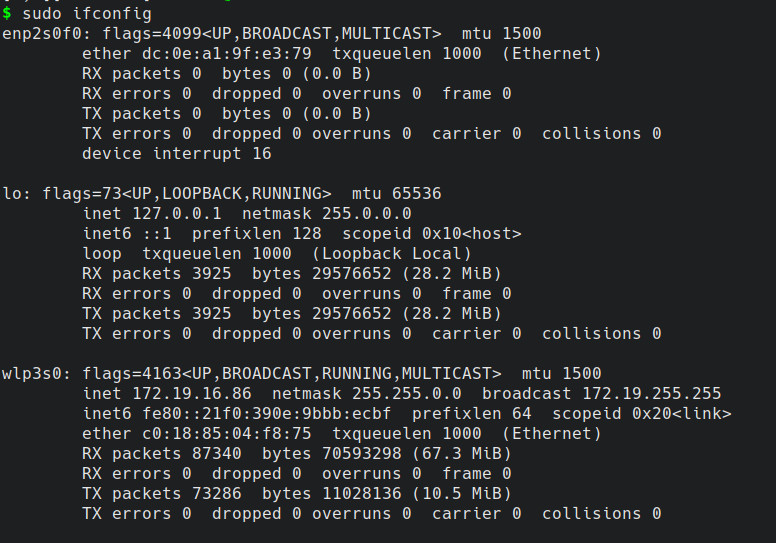
Podemos ver que existem três interfaces de rede disponíveis: enp2s0f0, lo, wlp3s0.
Conecte a Raspberry Pi ao computador utilizando um cabo USB.
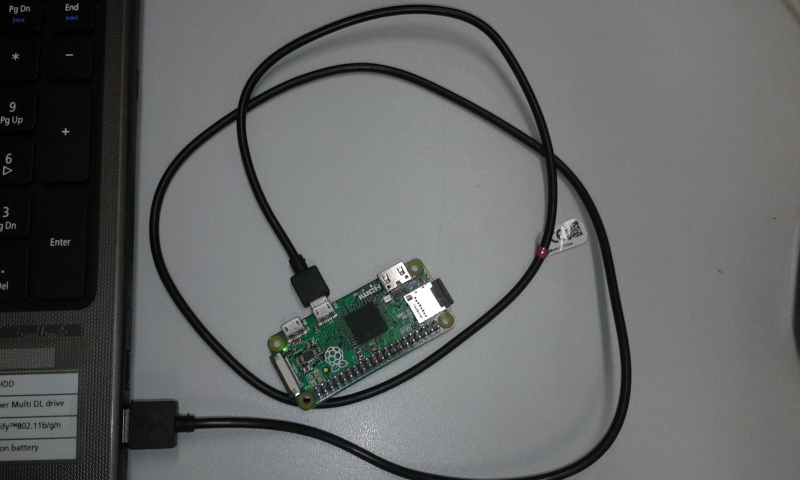
Note que para o caso da Raspberry Pi Zero é vantajoso usar a porta micro USB que tem escrito “USB” ao seu lado. Conectando nessa porta é possível transmitir dados e alimentar a Pi simultaneamente.
Asegurando que PC e Raspberry Pi estão na mesma rede
Agora devemos nos certificar de que PC e Raspberry estão na mesma rede. Para isso vamos listar as interfaces de rede novamente.
ifconfig
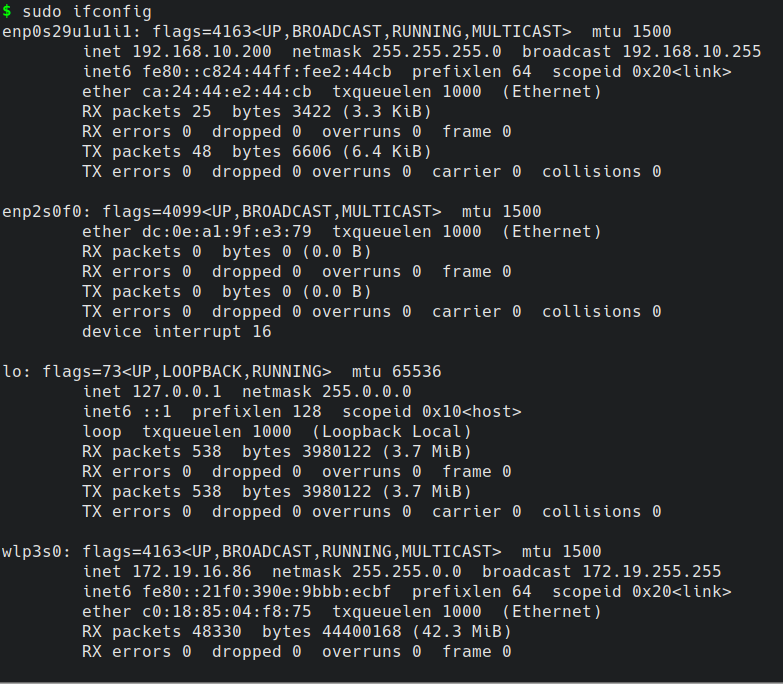
Agora que a Pi está conectada é possível ver que mais uma interface de rede foi criada, a enp0s29u1u1i1. Podemos ver que ela está ativa (UP) e que o IP associado ao computador nesta interface é 192.168.10.200 (inet 192.168.10.200). Este é o estado desejável no qual PC e Pi estão na mesma rede. Caso o endereço IP não esteja na mesma rede (192.168.10) ou não seja exibido nenhum valor para inet será preciso configurar a nova interface de rede para atribuir um novo endereço IP ao PC. No Debian Buster isso pode ser feito de pelo menos duas formas:
Editando as configurações da interface de rede em ‘Conexões de rede’.
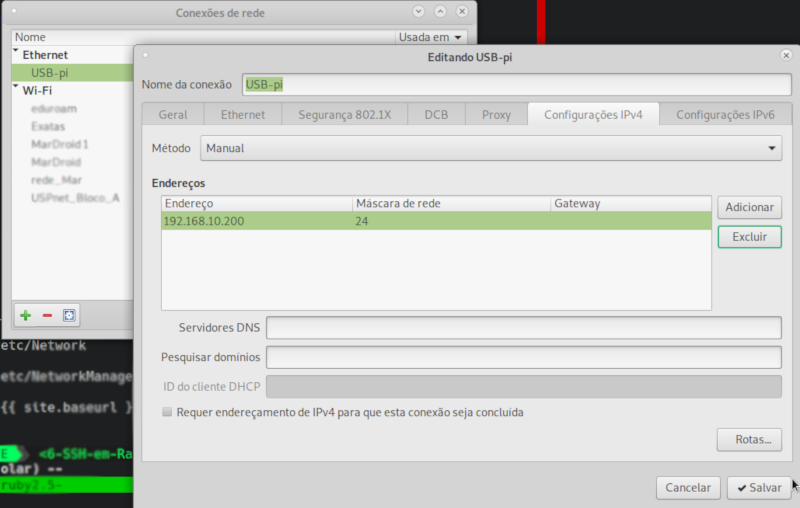
É importante definir o método de endereçamento IP como manual e atribuir um endereço IP ao computador que pertença a mesma rede que você definiu no arquivo arquivo /etc/network/interfaces do sistema de arquivos do Raspbian. Neste post eu defini que a Pi pertenceria a rede de endereço 192.168.10 (endereço IP de classe C) logo, o endereço IP do computador deve iniciar com 192.168.10 e o seu ID deve ser um número entre 0 e 255 que eu arbitrariamente escolhi para ser 200.
Outra forma de configurar a interface de rede é editando manualmente o arquivo /etc/NetworkManager/system-connections/<interface>.nmconnection.
sudo vim /etc/NetworkManager/system-connections/<interface>.nmconnection
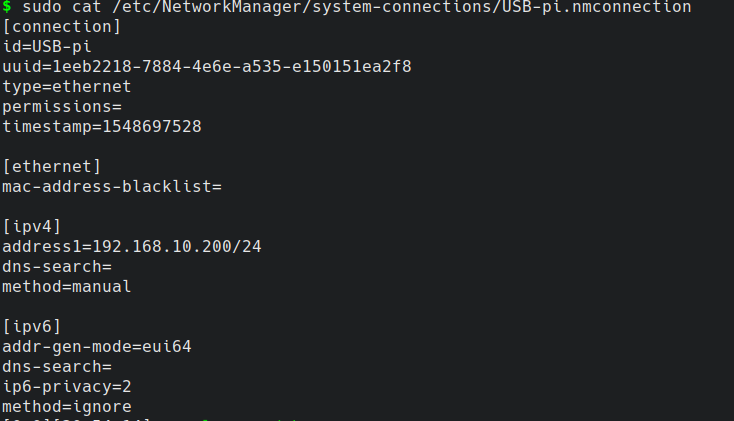
Deixo aqui uma imagem com o conteúdo do meu arquivo de configuração de interface de rede para a conexão com a Raspberry. Note que aparecem o id da conexão “USB-pi”, o endereço IP definido, e o método de endereçamento.
Se a interface de rede não estiver sendo exibida com ifconfig ou caso você não tenha certeza de qual o nome da configuração associada a interface você pode tentar obter alguma informação relevante com dmesg.
sudo dmesg | grep cdc
Conectando com SSH
Estando configuradas as interfaces de rede do Raspbian e do linux rodando no PC, deverá ser possível conectar à Raspberry Pi utilizando ssh. A maneira mais tradicional de fazer isso é usando o endereço IP do dispositivo e o usuário com o qual conectar.
ssh <usuário>@<endereço IP>
Por exemplo:
ssh pi@192.168.10.254
Se você tiver o avahi-daemon instalado você também poderá conectar informando o hostname da sua Raspberry Pi. Por exemplo:
ssh pi@raspberrypi.local
Utilizando um conversor USB-UART
Para essa conexão serão necessários alguns jumpers (fios) fêmea-fêmea e um conversor USB-UART capaz de operar em TTL 3.3V (vou abordar mais detalhes a diante). Como algumas das configurações são iguais para os casos de conexão por USB-ethernet e serial-UART eu poderia apenas apontar alguns dos passos acima mas vou reescreve-los aqui por praticidade e organização.
No seu computador, monte o sistema de arquivos do cartão microSD no qual você instalou o Raspbian. Navegue até a raiz da partição boot do sistema de arquivos montado. Neste local devem ser feitas três coisas:
- No final do arquivo
config.txt, insira uma nova linha contendodtoverlay=dwc2.echo dtoverlay=dwc2 >> config.txtCertifique-se também de que há uma linha contendo
enable_uart=1nesse arquivo. Caso ela não exista ou tenha o valor 0 coloque-a com o valor 1. - Abra o arquivo
cmdline.txt. Tenha cuidado pois os parâmetros nesse arquivo são separados por espaçamento simples (isto é, quebra de linha não é utilizada). Insiramodules-load=dwc2,g_serialapósrootwait.
Obs.: Se você quiser habilitar ambas conexões por ethernet e serial na Raspberry troqueg_serialporg_cdcna inserção acima.
Concluídos esses passos, o sistema de arquivos pode ser desmontado e o cartão microSD está pronto para ser inserido na Raspberry Pi. O próximo processo de boot do Raspbian pode demorar um pouco mais após as alterações (até 90 segundos).
Apenas para fazer as configurações finais será preciso que você conecte um teclado e um monitor à Raspberry Pi para executar alguns comandos.
Ligue a Pi e faça login com seu usuário.
- Habilite que a Raspberry Pi forneça um console interativo pela serial editando as configurações com raspi-config.
sudo raspi-configEntre em
Interfacing Options.
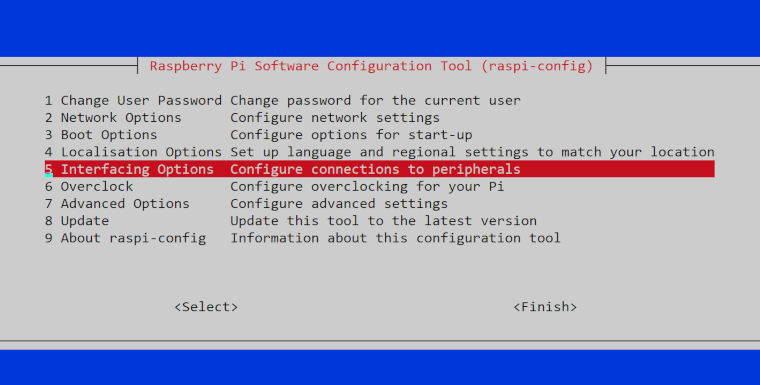
Selecione Serial e responda “Yes” para habilitar o console pela serial.
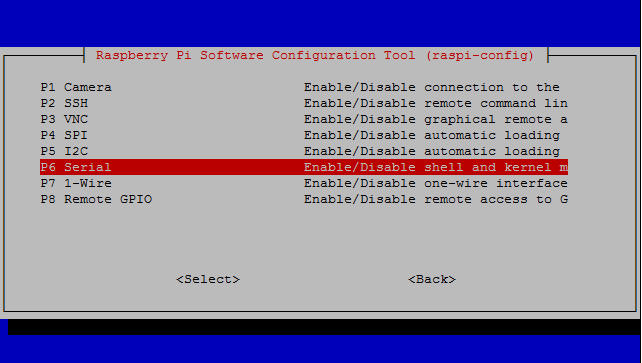
- Para utilizar o módulo serial padrão, você deve dizer à Pi para transmitir o console serial a ele.
sudo systemctl enable getty@ttyGS0.service
Conexão física
Como os pinos GPIO de comunicação serial na Raspberry Pi operam com nível lógico TTL de 3.3V, usar um conversor USB-UART ou USB-TTL cujas tensões nos pinos RX e TX sejam maiores que 3.3V pode danificar a controladora UART da Raspberry Pi! Por isso certifique-se de que o seu conversor trabalha em TTL 3.3V lendo o datasheet ou usando um multímetro (a tensão entre os pinos GND e RX/TX não deve ultrapassar 3.6V).
Em meu experimento utilizei um conversor USB-UART com um CI CH340G da WCH que possui um jumper permitindo selecionar em qual nível lógico os pinos RX e TX devem operar.
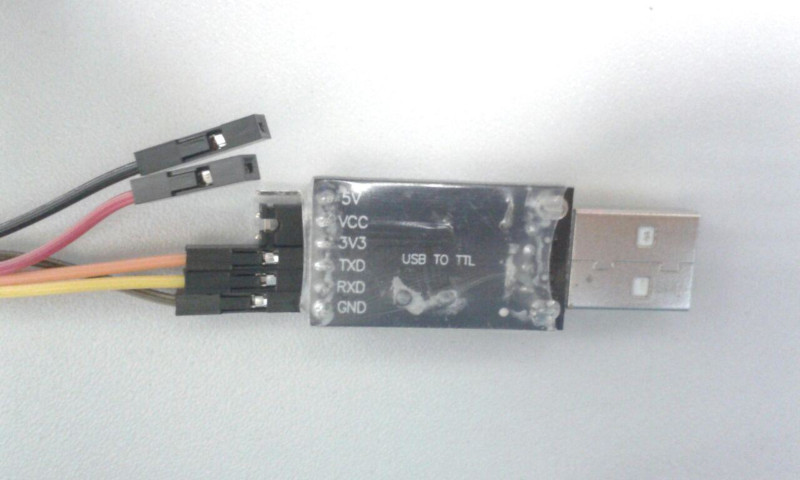
Neste módulo, curto circuitar os pinos VCC e 3V3 garante que o nível lógico 1 do TTL será de 3.3V.
Obs.: Curto circuitar os pinos VCC e 5V fará o módulo usar TTL 5V que é utilizado para comunicar com vários modelos de Arduino. Isso é especialmente útil para programar alguns modelos de Arduino Pro-Mini.
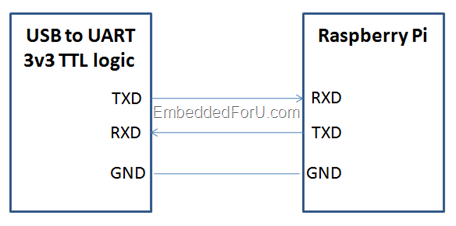
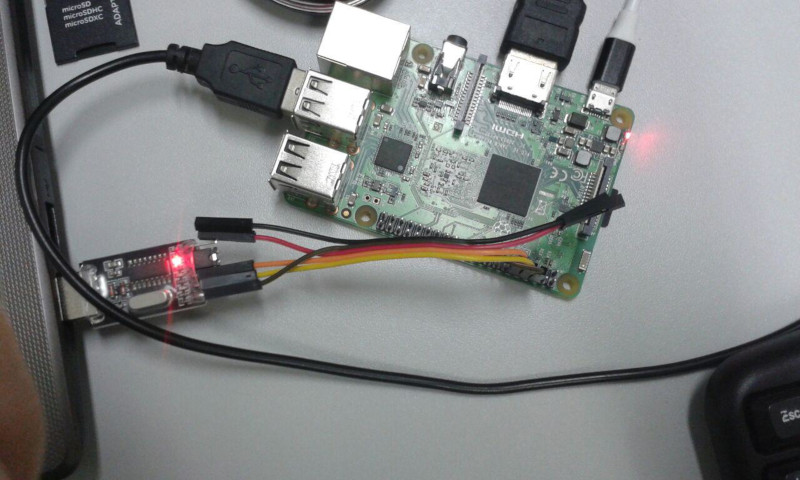
Os pinos GND, RX, TX do conversor USB-UART devem ser conectados com os pinos GND, TX, RX da Raspberry Pi, respectivamente como no diagrama e na foto abaixo.
Acessando um terminal interativo
Após conectar PC e Raspberry você pode executar o comando lsusb em seu computador para conferir se um novo dispositivo USB foi reconhecido pelo sistema.
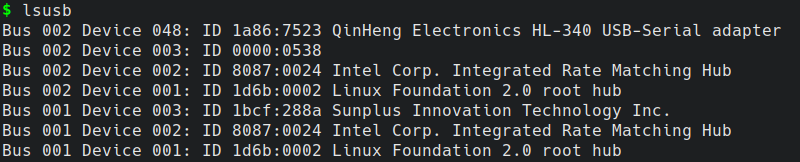
Logo na primeira linha podemos ver que um adaptador USB-Serial foi identificado.
Use o dmesg para rapidamente descobrir a qual porta tty sua Raspberry Pi foi associada.
dmesg | grep tty
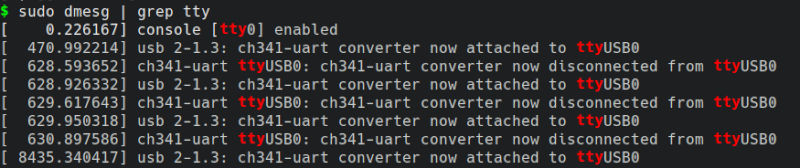
No meu caso, ela ficou na porta ttyUSB0.
Para emular um terminal interativo a partir do arquivo tty podemos usar o GNU/screen. Você pode obtê-lo a partir do site ou pelo gerenciador de pacotes apt.
sudo apt install screen
Tendo o screen instalado basta iniciá-lo informando o arquivo que deve ser utilizado.
screen <arquivo tty>
Por exemplo:
screen /dev/ttyUSB0
Você verá o screen iniciar uma nova sessão (isso pode demorar alguns segundos, se nada aparecer após um tempo tecle enter algumas vezes) onde aparecerá a versão do Raspbian sendo executada na Raspberry Pi, o arquivo tty criando nela para comportar a comunicação serial, e um prompt de login.
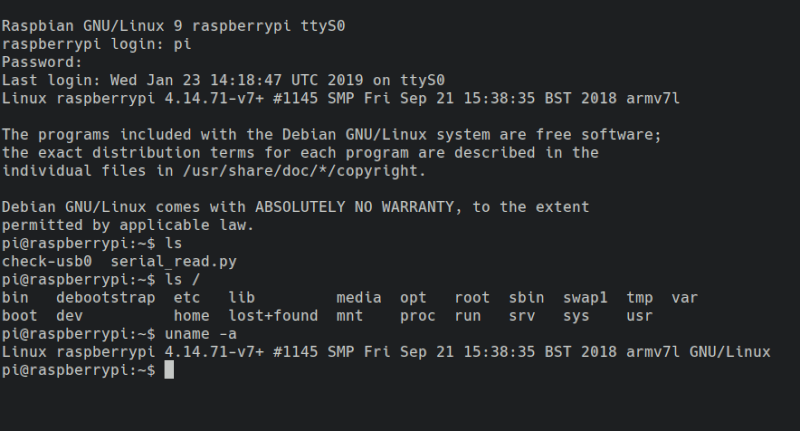
Pronto, você já está logado em um terminal na Raspberry e pode executar qualquer comando a partir dele.
Para sair do screen tecle Ctrl-a \ (Ctrl + a seguido de \).
Tem como usar um cabo USB macho-macho?
Procurei fazer a conexão utilizando um cabo USB macho-macho ligando uma porta USB do computador a outra porta USB na Raspberry Pi 3. Segundo a literatura, as postas USB da Raspberry Pi 3 são do tipo OTG (On-The-Go) host e, ao que parece, um dispositivo USB que opera em modo host pode apenas estabelecer comunicação com dispositivos USB que operam em modo device e vice-versa. O motivo disso seria porque o dispositivo host é responsável por iniciar todas as comunicações enquanto o dispositivo device apenas responde às requisições do host. Como as portas USB do dos computadores normalmente operam como host, é de se imaginar que ambas as portas tentem iniciar alguma comunicação mas nenhuma delas espera se notificada de forma assíncrona para responder a uma requisição.
Talvez seria possível contornar essa situação utilizando um cabo USBNET (por exemplo https://www.amazon.com/Belkin-Transfer-Cable-Windows-F4U060/dp/B0093HCIQ0), mas não quis investir tempo e dinheiro com isso.
Referências
Descrição dos módulos disponíveis de conexão disponíveis para o Raspbian
https://gist.github.com/gbaman/50b6cca61dd1c3f88f41
Conexão USB-ethernet
https://www.thepolyglotdeveloper.com/2016/06/connect-raspberry-pi-zero-usb-cable-ssh/
https://gist.github.com/gbaman/975e2db164b3ca2b51ae11e45e8fd40a
https://www.youtube.com/watch?v=MJ084wtjiWM
Configurações das interfaces de rede no Debian
https://wiki.debian.org/NetworkConfiguration
Debug USB OTG g_serial gadget
https://raspberrypi.stackexchange.com/questions/67907/debugging-usb-otg-serial-on-the-pi-zero-w
https://github.com/raspberrypi/linux/pull/1239
Conexão GPIO-UART
http://www.embeddedforu.com/embedded-linux/how-to-connect-raspberry-pi-uart-to-a-computer/
https://www.raspberrypi.org/documentation/configuration/uart.md
https://www.instructables.com/id/Read-and-write-from-serial-port-with-Raspberry-Pi/
https://elinux.org/RPi_Serial_Connection
Esquema de pinos da Raspberry Pi
https://www.raspberrypi.org/documentation/usage/gpio/README.md
Conectando a uma porta serial com o GNU/screen
https://askubuntu.com/questions/40959/how-do-i-connect-to-tty-com-dev-ttyusb0
Portas USB Raspberry Pi
https://www.raspberrypi.org/documentation/hardware/raspberrypi/usb/README.md
https://www.raspberrypi.org/forums/viewtopic.php?t=223573
USBNET
https://www.raspberrypi.org/forums/viewtopic.php?f=36&t=131042

https://www.intel.com.br/content/www/br/pt/support/contact-intel.html?tab=system-manufacturers
Categorias:


O crack Adobe Master Collection CC foi equipado com todos os aplicativos incrivelmente bem conhecidos e mais exaustivamente utilizados que conectam Adobe Acrobat, Adobe, After Effects, Adobe InCopy, Adobe Dreamweaver, Adobe InDesign, Adobe Illustrator e Adobe Flash Builder e assim por diante.
Adobe Acrobat é utilizado para fazer registros em PDF. Com o Adobe After Effects, você pode criar, obviamente, os visuais mais impressionantes para seus filmes. Com o Adobe Animate, você pode fazer avanços que sobrecarregarão seu cérebro. Com o Adobe Audition, você pode fazer registros de som revisados, pois é um gerenciador de som eletrônico impressionante com uma interface de usuário impressionante. Você pode baixar o código de ativação CC 2020 da Adobe Master Collection.
É um programa fenomenal para fazer melodias e anúncios de rádio em inclinações proficientes. Ele é completamente movido com várias congregações mecânicas de personalização movidas de peso e destaques que premiam os clientes para melhores registros, fazer combinações e dominar crônicas de som. O programa contém diversos destaques de arranjos de som que melhoram os relatórios de som. É um dos melhores dispositivos de alteração de som que tem capacidade para mudar, agarrar, cortar, crescer, gravar e um pouco mais. Os clientes melhoraram com facilidade as melodias de baixa qualidade utilizando alguns destaques empurrados. Projeto impressionante que é totalmente utilizado em qualquer lugar do mundo.
Adobe Master Collection CC Serial Key (x64) foi equipado com muitos dos aplicativos mais impressionantes do mundo que se juntam ao Adobe Acrobat peruser, Adobe InCopy, After Effects, Dreamweaver, Illustrator e InDesign para fornecer alguns modelos. Adobe After Effects será utilizado para fazer alguns visuais deslumbrantes para seus registros. Adobe Acrobat Reader é utilizado para fazer documentos PDF surpreendentes.
Introdução é uma engenhoca de vídeo para o indivíduo recortar e modificar antes de enviar o registro para a reunião de criação. No caso de você ter esticado o comprimento do filme até a compreensão, será necessário fazê-lo com segurança no Premier. É nesse ponto que Prelude chega para ter um grande impacto. A introdução pode registrar contas, marcar, transcodificar e pesquisar filmes rapidamente. Caso haja uma cena ou cena específica que você precise descobrir, Prelude pode descobri-la em um minuto conciso. A apresentação não é para mudar; é para peneirar cortes e planejá-los.
Características principais:
- Dê a todos vocês o que há de melhor em sua figura.
- Um tique singular desengatou o estabelecimento de todas as coisas.
- Atualizações padrão de tudo.
- Diferentes novos destaques são adicionados a cada coisa.
- Ideal para criadores de enredos, editores de vídeo e profissionais de sites.
- Instaladores de curso de ação retirados para todos os aplicativos.
- Notavelmente responsivo e capaz.
- Nenhuma desolação cerebral de baixar tudo sem reservas.
- Registros ISO de autoridade verdadeira.
- Todos os bugs foram corrigidos e não têm problemas.

Recursos principais avançados:
- Adobe AE: usado principalmente para alteração e pós-produção de vídeo. Um encontro mecânico fantasticamente amável para criar atividades de vídeo incríveis para redirecionamento, diversão e filmagem.
- Adobe Scout: usado para criar perfis de planos de registro SWF.
- Adobe Acrobat: Instrumento direto e fundamental para fazer registros PDF. Ele permite que você converta qualquer tipo de relatório em PDF.
- Adobe Animate: Como o nome indica, Adobe Animate está sob a carga do Adobe CC Master Collection 2018. Este aplicativo é amplamente usado para atordoar a vitalidade e desenhar engenhocas.
- Adobe Audition: Uma programação de alteração de som modernizada acompanha o Adobe Sound Booth. É como se pudesse dar uma chance.
- Adobe InDesign: permite fazer e distribuir livros impressos, aplicativos para iPad, revistas digitais e brochuras.
- Adobe Muse: Um aplicativo de classificação e movimentação da web configurado para criar páginas excepcionais, proporcionando um escritório aprimorado.
- Adobe Photoshop: É um projeto popular de troca de fotos, utilizado para fazer e alterar fotos com estima em estruturas vetoriais.
- Adobe Illustrator: uma representação e programação de planos vetoriais.
- Adobe Dreamweaver: um aplicativo incomum de aprimoramento da Web da Adobe Corporation.
- Dispositivos diferentes: Outros dispositivos relacionados com o Adobe CC Master Collection 2018 são Adobe Speed Grade, Adobe Prelude, Media Encoder, Adobe Premiere Pro, Adobe Photoshop Lightroom, Adobe Dimension, Adobe Bridge e Adobe Flash Builder.
Requisitos de estrutura:
- Sistema de Trabalho: Windows 10/8/7
- Espaço livre no disco rígido: 100 GB de disco rígido, pelo menos, livre
- Memória introduzida: 4 GB de RAM mínimo
- Processador: Processador Intel Multi-Core ou superior
Como instalar?
- Desde o início, baixe o Adobe Creative Cloud 2020 Crack SetUp.
- Caso não seja muito problema apresentá-lo em seu framework.
- Nesse ponto, pegue a variedade Crack Adobe Creative Cloud da afiliação fornecida.
- Além disso, reinicie o sistema.
- Tudo está feito.
- Bem-vindo à versão mais recente do Adobe Creative Cloud 2020 Crack para toda a vida.
Link para Download
https://drive.google.com/drive/folders/14teyB1zuT9S5RS2mcqQmKFhnIGJBl9QY

Um dos serviços do gênero mais conhecidos, o WeTransfer permite a transferência de arquivos de até 2GB, quantas vezes o usuário quiser. Também não é necessário fazer qualquer tipo de cadastro para usar a plataforma.
Estão disponíveis duas formas de compartilhamento: através do email ou da criação de um link. Em ambos os casos, é possível incluir uma mensagem, com uma breve explicação do que se trata, para quem for receber o conteúdo.
A principal diferença é que o link deve ser compartilhado pelo usuário, enquanto no email, o próprio serviço se encarrega de enviar o material para os destinatários. O conteúdo fica disponível por sete dias.
O WeTransfer também conta com planos pagos, que comportam arquivos de até 20GB e mais 100GB de armazenamento na nuvem. Nesse caso, também é possível criar senha de proteção e alterar a data de expiração.
Categorias:

Título: Adobe Illustrator CS6
Gênero: Desenho Vetorial, Graficos, Ilustração, Vetor
Desenvolvedor: Adobe
Data de lançamento: 2012
Tamanho: 1.89 GB
Gênero: Desenho Vetorial, Graficos, Ilustração, Vetor
Desenvolvedor: Adobe
Data de lançamento: 2012
Tamanho: 1.89 GB
Adobe Illustrator CS6 é o programa para ilustração gráfica do pacote Creative Cloud, da Adobe. Um dos mais famosos deste pacote, ele é também um dos mais populares aplicativos do gênero em todo o mundo.
Categorias:

Nome: CorelDRAW Graphics Suite 2020
Desenvolvedor: Corel Corporation
Ativação: Crack Incluso
Tamanho: +/- 900 MB
Formato: ISO
Servidor TORRENT
Melhor Software de design gráfico
Novos efeitos não destrutivos para objetos vetoriais e de bitmap
Mais controle sobre objetos, camadas e páginas
Melhorias no fluxo de trabalho de pixels para documentos perfeitos em todos os pixels
Novidade na suíte! Trabalhe em qualquer lugar com o CorelDRAW 2020
Os recursos incomparáveis do CorelDRAW Graphics Suite 2020, combinados com suas habilidades criativas, são a base perfeita para projetos de design, desenvolvimento de sites e edição de fotos. O pacote está equipado com suporte aprimorado para Windows 10, modo de exibição em vários monitores e suporte para monitores 4K. O produto permite que designers de vários níveis de treinamento – de iniciantes a profissionais – obtenham resultados de alta qualidade com rapidez e confiança. Descubra ferramentas profissionais e ao mesmo tempo intuitivas para criar logotipos, folhetos, gráficos da web, publicidade para publicação em redes sociais e outros projetos originais. Trabalhe com o CorelDRAW à sua maneira!
O CorelDRAW Graphics Suite 2020 download, é o ambiente rico em conteúdo e o software profissional de design gráfico, edição de fotos e ilustração vetorial. Qualquer que seja sua paixão, talento ou interesse em design, o CorelDRAW Graphics Suite 2020 oferece uma coleção de sete aplicativos poderosos para satisfazer todos os tipos de criatividade.
Este software Corel oferece tudo o que você precisa para expressar seu estilo e criatividade com inúmeras possibilidades. Você ficará surpreso com quantos tipos diferentes de projetos originais você pode criar! Combine sua criatividade com o poder inigualável do CorelDRAW Graphics Suite 2020 para criar gráficos e layouts, editar fotos e criar sites. Com visualização em vários monitores e telas 4K, a suíte permite que usuários iniciantes, profissionais gráficos, proprietários de pequenas empresas e entusiastas de design ofereçam resultados profissionais com velocidade e confiança.
Descubra ferramentas intuitivas e de alto calibre para criar logotipos, brochuras, gráficos da web, anúncios de mídia social ou qualquer projeto original.
Novidades da versão 2020
Novos efeitos não destrutivos para objetos vetoriais e de bitmap
Mais controle sobre objetos, camadas e páginas
Melhorias no fluxo de trabalho de pixels para documentos perfeitos em todos os pixels
Novidade na suíte! Trabalhe em qualquer lugar com o CorelDRAW 2020
Idioma: Multi
Arquitetura: x86/x64
Arquitetura: x86/x64
DOWNLOAD ABAIXO:
CorelDRAW 2020 64 Bits


